역할별 분업 전략으로 AI 코딩 에이전트를 극한까지 활용하는 법
들어가며: 하나의 도구로 모든 것을 하려 했던 실수
"가장 좋은 AI 코딩 도구 하나만 쓰면 되지 않을까?"
많은 개발자들이 이렇게 시작한다.
그러나 실제 프로젝트를 진행하다 보면 각 단계마다 다른 강점이 필요하다는 것을 알게 된다.
다양하게 사용해보고 최종적으로 내린 결론은
"역할별 분업" 이 가장 효율적이었다.
이 글은 그 전략을 구체적인 워크플로로 정리한 것이다.
1단계: 기획 — Claude Code가 아키텍트 역할을 한다
새 프로젝트를 시작할 때, 또는 복잡한 기능을 추가하기 전에는 Claude Code와 먼저 대화한다.
Claude Code가 이 단계에서 다른 도구보다 뛰어난 이유:
- 열린 질문에 대해 다양한 관점을 먼저 제시한다
- 많은 확인 질문으로 요구사항을 명확히 만들어준다
- 결정 이유를 설명하며 후속 작업의 맥락이 된다
- 다단계 추론에서 체인이 유지된다
실전 프롬프트 패턴:
나는 [목적]인 정적 웹 앱을 만들려고 한다.
조건: 백엔드 없음, 혼자 유지보수, 배포는 Cloudflare.

기술 스택 결정 전에 확인이 필요한 것들을 먼저 물어봐줘.
트레이드오프도 함께 설명해줘.
이 프롬프트에서 Claude Code는
- "SEO가 필요한가?",
- "TypeScript를 사용할 경험이 있는가?",
- "상태 관리가 복잡한가?" 등을 물어본다.
그 과정에서 Vite + TypeScript + Tailwind라는 결론이 자연스럽게 도출된다.
주의: Claude Code 쿼터가 2025년 12월 이후 체감상 더 제한적이다.
이 단계에서 깊은 대화를 많이 나누다 보면 한도에 도달할 수 있다.
중요한 결정은 먼저 하고 구현 작업은 다른 도구로 전환하는 것이 효율적이다.

▲ Claude Code는 아키텍처 결정과 기술 스택 선택 등 열린 질문 단계에서 가장 강력한 파트너이다
2단계: 구현 — Codex가 코드를 쏟아낸다
아키텍처가 정해지면 Codex로 전환한다.
"무엇을 만들어야 하는지"가 명확할 때 Codex가 가장 빠르고 효율적이다.
Codex가 이 단계에서 빛나는 이유:
- ChatGPT Plus $20/월로 쿼터 걱정 없이 많은 작업 처리
- GPT-5.3-Codex High 이후 구현 품질이 더 높아짐
- 명확한 스펙이 있을 때 빠르게 완성된 코드를 내놓음
실전 프롬프트 패턴:
[기술 스택]: Vite + TypeScript + Tailwind

[작업]: 파일 업로드 UI 컴포넌트를 만들어줘.
요구사항:
- 드래그앤드롭 지원
- CSV, Excel, JSON 파일만 허용
- 파일 크기 10MB 제한
- 업로드 진행 상태 표시

기존 코드베이스의 컬러 토큰(colors.ts)과 버튼 컴포넌트(Button.tsx)를 활용해줘.
핵심은 "무엇을"이 완전히 정해진 상태에서 시작하는 것이다.
이 단계에서 "어떻게 구현할지"를 Codex에게 물어보면 Claude Code만큼의 깊이 있는 답변을 얻기 어렵다.
사례: 프론트엔드 비경험자의 앱 출시
백엔드 개발자로 앱 출시 경험이 없어도, 분업 전략으로 완전히 브라우저에서 동작하는 앱을 혼자 출시할 수 있다.
Claude Code로 Vite + TypeScript + Tailwind + Cloudflare 스택을 결정하고,
Codex로 실제 구현을 대부분 처리할 수 있다.
CSS를 잘 몰라도, Claude Code가 무엇을 만들지 명확히 해줬기 때문에 Codex가 빠르게 작동하는 것이다다.
3단계: 코드 탐색·이해 — GitHub Copilot이 선생님이 된다
에이전트가 수백 줄의 코드를 생성하고 나면, 그것을 이해해야 한다.
특히 익숙하지 않은 프레임워크나 패턴이 있을 때 GitHub Copilot의 VS Code 인라인 채팅이 가장 자연스러운 경험을 제공한다.
GitHub Copilot이 이 단계에서 독보적인 이유:
- VS Code에서 코드를 선택하고 오른쪽 클릭 → "Copilot에게 설명 요청" 바로 가능
- 인라인 채팅 창이 코드 옆에 바로 떠서 컨텍스트 전환 없음
- 코드의 특정 줄, 블록, 파일을 자연스럽게 참조하며 대화 가능
실전 사용 예:
[TypeScript 코드 선택 후 Copilot 인라인 채팅]

"이 useCallback 훅이 하는 일을 설명해줘.
특히 의존성 배열에 왜 저 값들이 들어갔는지"
다른 도구(Claude Code VS Code 확장, Codex VS Code 확장)도 있지만,
GitHub Copilot의 네이티브 VS Code 통합에는 미치지 못한다는 평가가 일관적이다.
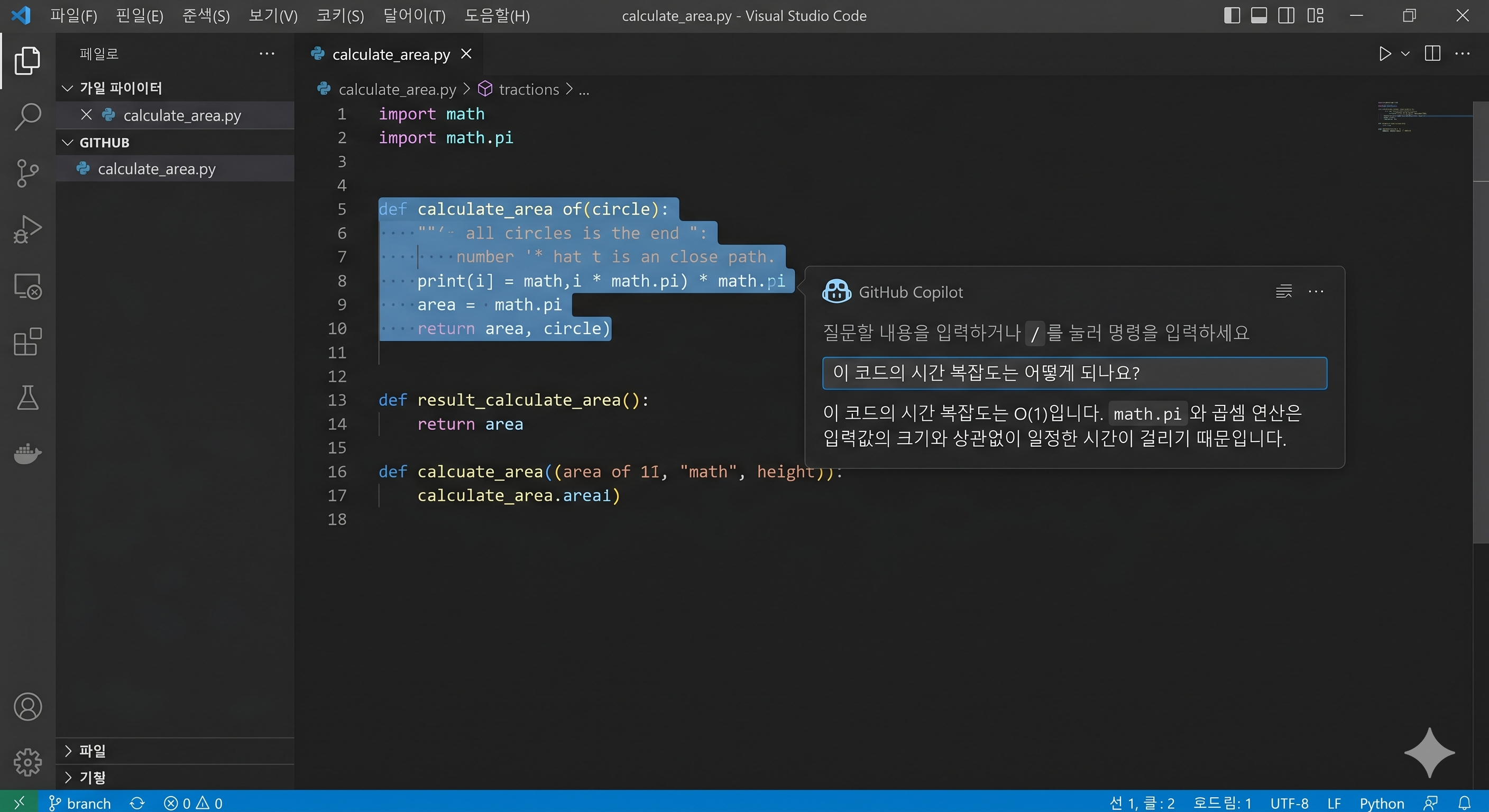
▲ GitHub Copilot은 VS Code 내에서 코드를 선택하고 즉시 질문할 수 있는 가장 자연스러운 인라인 채팅 경험을 제공한다
4단계: 유연성이 필요할 때 — OpenCode로 통합
- 프로젝트가 복잡해지거나,
- 여러 모델을 빠르게 비교하고 싶거나,
- 커스텀 에이전트가 필요할 때 OpenCode가 등장한다.
특히 흥미로운 발견은 GPT-5.4가 Claude Opus 4.6 수준의 열린 질문 처리 능력을 가지고 있다는 것이다.
OpenCode에서 같은 커스텀 에이전트 설정으로 두 모델을 비교할 수 있다.
비용·쿼터·응답 스타일을 비교하며 프로젝트별로 최적 모델을 선택하는 것이 가능하다.
전체 워크플로 요약:
기획 → Claude Code (또는 OpenCode + Opus/GPT-5.4)
       ↓ 아키텍처·기술 스택 확정
구현 → Codex (명확한 스펙 있을 때)
       ↓ 코드 생성 완료
탐색 → GitHub Copilot (VS Code에서 코드 이해)
       ↓ 코드베이스 파악 완료
유연성 → OpenCode (모델 실험, 커스텀 에이전트, 프라이버시 필요 시)
5. 비용 구조: 얼마나 드는가
| 조합 | 월 비용 | 커버 범위 |
| GitHub Copilot만 | $10 | 코드 탐색, 기본 에이전트 |
| Copilot + OpenCode 연동 | $10 | 위 + 75개 모델 에이전트 |
| Copilot + Codex(ChatGPT Plus) | $30 | 위 + 대량 구현 |
| Copilot + Codex + Claude Pro | $70 | 모든 단계 최고 수준 |
| Copilot + OpenCode(API 키) | $10 + 사용량 | 유연성 최대, 비용 가변 |
가장 실용적인 출발점은
GitHub Copilot $10 + OpenCode 무료 연동이다.
거기서 필요에 따라 ChatGPT Plus를 추가하면 대부분의 개발 워크플로를 커버한다.
마치며
하나의 도구로 모든 것을 하려고 시도하면 각 도구의 약점에 계속 부딪히게 된다.
역할을 나누면 각 도구의 강점만 취할 수 있다.
- 기획은 Claude Code,
- 구현은 Codex,
- 코드 탐색은 GitHub Copilot.
- 그리고 OpenCode는 이 세 도구의 한계가 만나는 지점에서 유연하게 채워준다.
이 네 가지 역할을 명확히 이해하고 나면 AI 코딩 에이전트는 훨씬 강력한 도구가 된다.
좀 더 구체적인 내용을 알고 싶으면 다음 글을 참고하기 바란다.
Claude Code, Codex, OpenCode, Copilot — 2026년 4가지 코딩 에이전트 완전 비교


