
오늘은 크게 3가지 내용을 다루겠다.
- 안티그래비티가 뭔지
- 어떻게 사용하는지
- 주의해야 할 점
1. 안티그래비티 소개
- 안티그래비티란? 구글에서 만든 새로운 AI 코딩 도구이다.
- 공개일: 2025년 11월 18일
- 핵심 기능:
- 자율적 에이전트:
사용자가 언어로 명령하면 AI 에이전트가 코드 작성, 테스트, 배포를 수행 - 통합 환경(IDE) 제공:
에디터, 에이전트 관리 시스템, 브라우저가 하나로 통합되어 AI가 능동적으로 작업
대부분 CLI (command line interface) 혹은 VS Code와 같은 환경에서 실행
CLI 버전인 Gemini CLI도 있음 - 초보자 친화적:
코딩 실력이 낮아도 UI 기반으로 복잡한 프로토타입 제작 가능
- 자율적 에이전트:
⚠️ 주의사항:
- 안티그래비티는 아직 새로운 도구이므로, 사용하면서 문제가 생길 수 있음
2. 안티그래비티 설치 및 세팅
2.1 설치하기
- 공식 사이트 ((https://antigravity.google/download에서 OS에 맞는 프로그램 다운
- 맥, 윈도우, 리눅스 컴퓨터에서 사용 가능
2.2 초기 설정하기
로그인: 설치 후 처음 프로그램을 실행 시
- 우측 상단 로그인 버튼 누르고 Google 계정 이용

- 우측 상단 로그인 버튼 누르고 Google 계정 이용
AZQ 설치: 모델별 사용량 확인
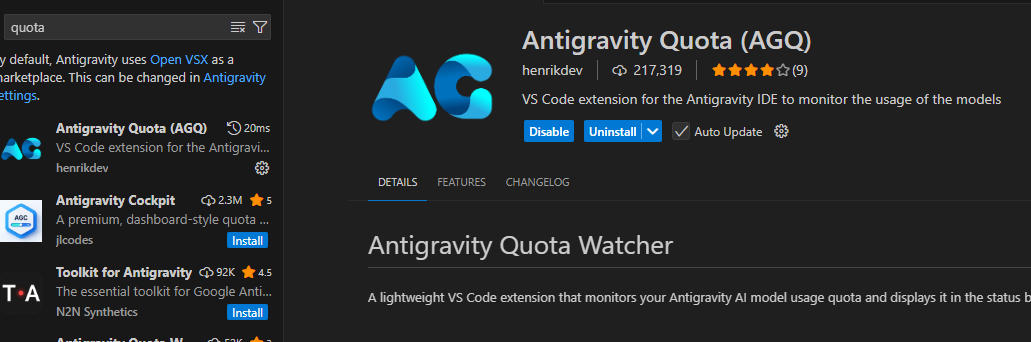
- 화면 왼쪽의 ‘Extension’ 아이콘을 클릭
- 검색창에 ‘Quota’를 입력하고, ‘AZQ’ 선택
- 설치 완료되면, 화면 하단의 ‘Status bar’에서 사용량이 실시간으로 표시

답변 설정: 기본 답변이 영어로 나오는데 이를 한국어로 나오도록 세팅
- 화면 상단 ‘Options’ 탭 클릭
- ‘Customized’ 옵션 선택
- ‘Customized’ 안에서 ‘Rules’ 선택

- gemini.md 파일에 원하는 옵션 넣고 저장(ctrl+s)
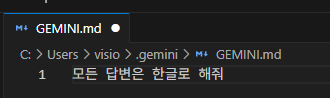
⚠️ 주의: 기본 적으로 Rule을 정해도 룰을 잘 따르지 않는 경우가 있음.
2.3 터미널 설정
- 화면 오른쪽 상단 ‘Editor settings’ ‘Antigrvity settings’ 클릭
- Agent의 Terminal Command Auto Execution을 Always Proceed로 놓기

- Agent의 Terminal Command Auto Execution을 Always Proceed로 놓기
3. 프로젝트 만들기
- 폴더 지정: Open folder’를 눌러 작업할 폴더 만들기(임의의 이름 및 경로 지정)

- 모델 선택: 복잡하지 않은 프로그램의 경우 기본적으로 ‘재미나이 플래시(Gemini Flash)’ 모델을 사용

- 프롬프트 입력 및 실행
- 웹 형태의 to do list를 만들어줘
추가 삭제 기능 넣어줘
다 만들면 브라우저에서 테스트 해줘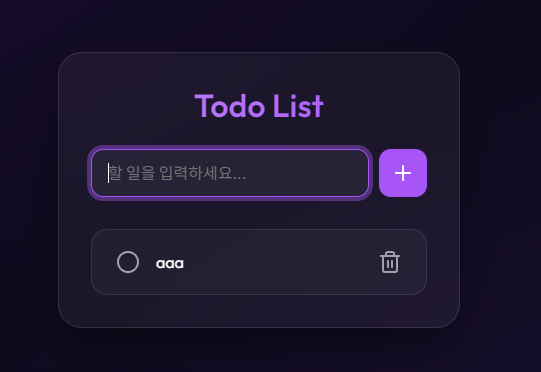
- 웹 형태의 to do list를 만들어줘
4. 유의사항 및 팁
⚠️ 작업용 폴더를 새로 만들기: 중요한 자료가 있는 폴더에서 작업하지 않기(자료가 날아갈 수 있음)
⚠️ 작은 것부터 시작하기: 프로젝트 전체를 한 번에 실행하지 말고, 작게 시작해서 기능을 추가하기
⚠️ 무료 계정 사용: 안티그래비티 자체는 무료로 사용 가능
⚠️ 사용량 부족 시 대기: 사용량이 초과되면 1주일에 한 번씩 기다려야 함
5. 안티그래비티 장점
- 구글 생태계 연동: 구글 파이어 베이스 및 기타 구글 서비스와도 연동 가능
- 브라우저 컨트롤: 크롬 등 웹 브라우저까지 자동으로 테스트, 실행
현재 Claude Code, Codex, Cursor AI 등 많은 제품이 출시되어 있다.
각자에게 맞는 도구를 선택해서 사용해보는 게 가장 좋은 선택이다.
반응형
'AI' 카테고리의 다른 글
| 안티그래비티 핵심 기술 분석: 브라우저 서브 에이전트(Browser Subagent)의 메커니즘 (2) | 2026.03.04 |
|---|---|
| 왜 제미나이(Gemini)인가? 구글 생태계와 노트북 LM이 만드는 업무 혁신 (8) | 2026.03.03 |
| Cursor 팀이 공개한 바이브 코딩 잘 하는 법 — 5가지 운영 원칙 (0) | 2026.02.27 |
| OpenCode 플랜→빌드 워크플로우 완전 가이드: AI가 기획부터 구현까지 (0) | 2026.02.25 |
| VS Code에서 Codex 시작하는 법 — 설치부터 첫 프로젝트까지 (0) | 2026.02.24 |


